
パレート図を作成する エクセル13基本講座
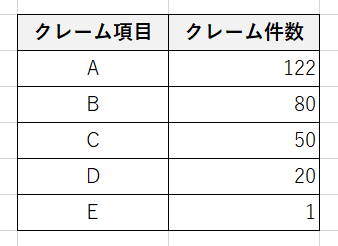
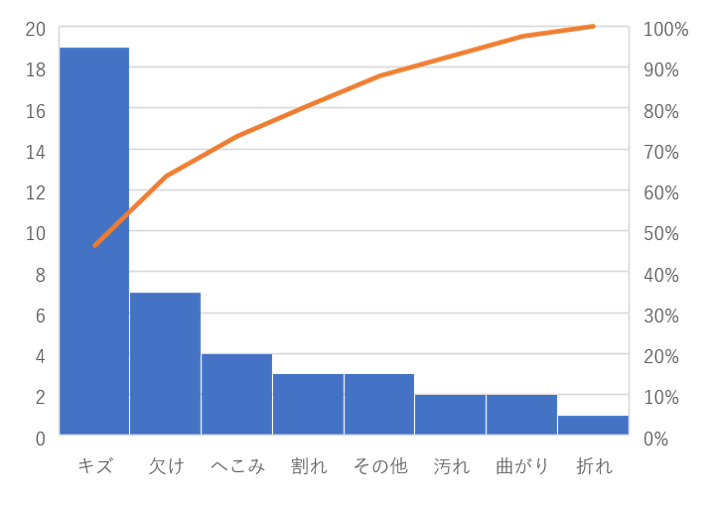
Excel16ではパレート図が項目と数値だけのデータから作成できます。 作成手順 下図のような不良内容と個数のデータを使ってパレート図を作成します。 データは個数の多い順に並んでいないことに注目してください。 (降順に並べ替えたデータではない) ヒストグラムにするデータ範囲を選択します。 挿入タブの 統計グラフの挿入→ パレート図を実行します。 パレート図が作成されましたここでは、下図のようなパレート図を作成します。 パレート図の作成手順 topへ グラフ化するデータ範囲 B1E7を選択して、挿入タブの縦棒グラフの挿入→集合縦棒グラフを選択します。 グラフで不要な「累積数」を選択して、Deleteキーで削除します。 グラフから「累積数」が削除されました。 グラフの累積比率を選択して、グラフツールのデザインタブのグラフの種類の変更をクリッ
パレート図 エクセル 作り方 2016
パレート図 エクセル 作り方 2016- テンプレートでのパレート図の作り方 上図がそのテンプレートです。 そこに使い方が書いてありますので、参照して下さい。 このファイルはマクロを使っていますので最初にこのボタンを押してマクロを有効にして下さい。 分析するデータのあるエクセルファイルを開けた後にステップ3の「ここをクリックして、パレート図作成」を押します(セルC19)。 すると「パレート図用の グラフの上で右クリックして, データの選択 をクリックします データソースの選択の画面が出てきます 系列1を押して, 横(項目)軸ラベルの 編集 ボタンをクリックします 項目ラベルの範囲をドラッグして選択します OKを押すと横軸に不良項目が表示されます ⑨第2横軸を追加する この 第2横軸 を作る作業は品質管理用のパレート図をexcelで作る場合 特に重要 です この作業を忘

パレート図を作成する エクセル13基本講座
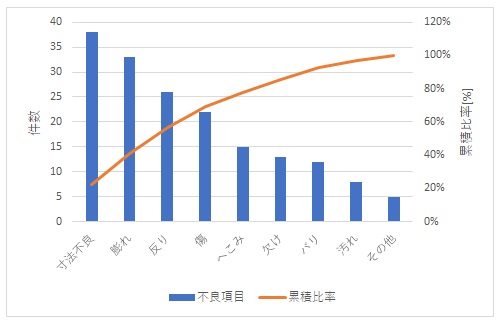
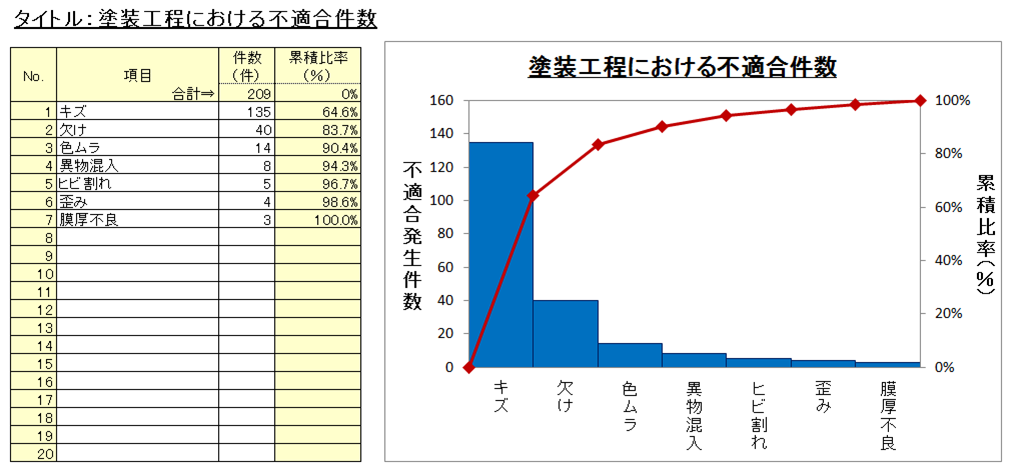
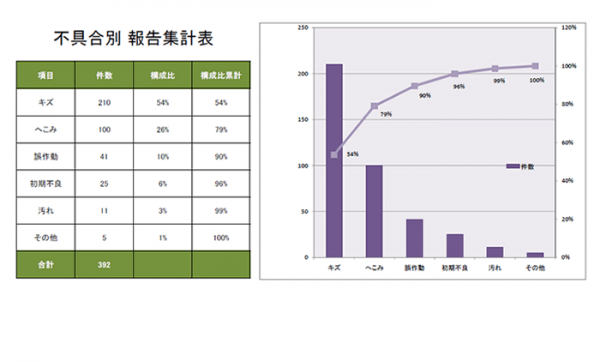
エクセルでの作り方 エクセル 16以降では複合グラフも、あっという間に作れます。 まず、横軸のラベル(不良項目)、棒グラフの値(件数)、折れ線グラフの値(累積比率)を選択し、 「挿入」→「グラフ」→「複合グラフの挿入」 を選択します。 すると、このボタン一つで複合グラフが作成できます。 このままでは、折れ線グラフと棒グラフが同じ縦軸でわかりにくいので、折 パレート図の作成(QC ver) with Excel13;以下に、分析ツールを使わないQC7つ道具:『パレート図』の作り方を紹介・解説します。 1。 上の表に「累積比率」「合計欄」を追加し、「項目」を件数順にソートします。 更に、2行目に1行分
パレート図をExcelで簡単に作る方法 パレート図をExcelで作成する様子を動画にしたのでご覧ください。 手順としては、 基となる表を作成します。 件数が多い順に入力するようにしましょう。 次に項目と件数を範囲選択して『上部メニュー』→『挿入』→『ヒストグラム』→『パレート図』の順に選択していきます。 たったこれだけでパレート図を作成できました! パレートの法則も合わせて知っExcelでパレート図を作成する方法 パレート図(Pareto chart)は発生頻度に従って描かれたヒストグラムであり、確認されたタイプまたはカテゴリによって引き起こされた結果の数量を示します。 これはイタリアの経済学専門家VParetoの名前に基づいて名付け パレート図を作成する簡単 データが張り付いたらパレート図を作成します。 「手法選択」→「QC七つ道具」→「パレート図」と選択してください。 「手法選択」→「QC七つ道具」→「パレート図」 「不良項目の積和」→「全」→「選択」と押します。 「不良項目の積和」→「全」→「選択」 「次へ進む」を押します。 パレート図の変数指定 「次へ進む」を押します。 サンプルの指
パレート図 エクセル 作り方 2016のギャラリー
各画像をクリックすると、ダウンロードまたは拡大表示できます
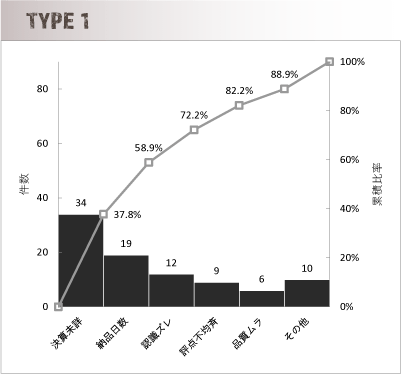 Excelで正しいパレート図を作る | 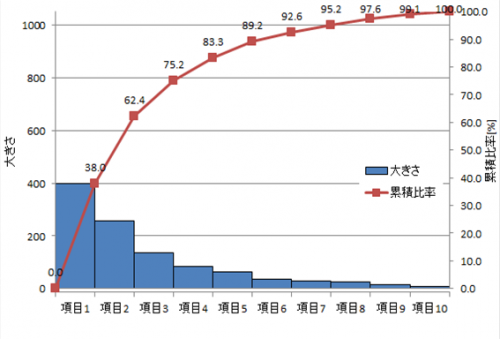 Excelで正しいパレート図を作る |  Excelで正しいパレート図を作る |
 Excelで正しいパレート図を作る | Excelで正しいパレート図を作る | 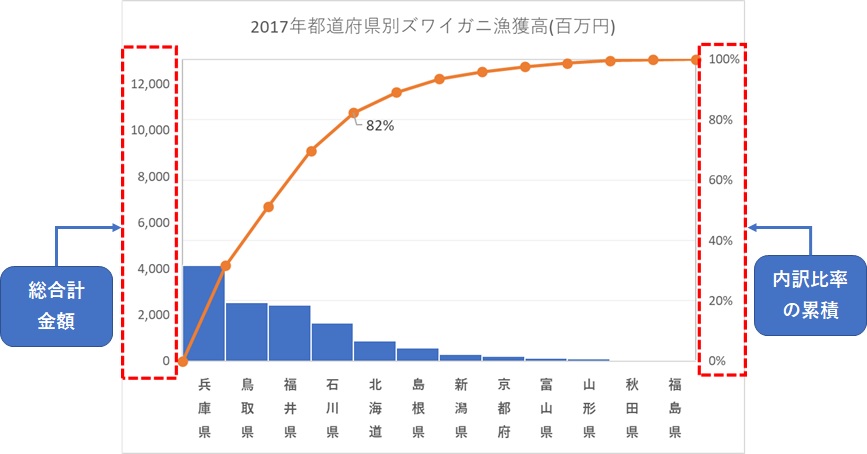 Excelで正しいパレート図を作る |
 Excelで正しいパレート図を作る | Excelで正しいパレート図を作る | 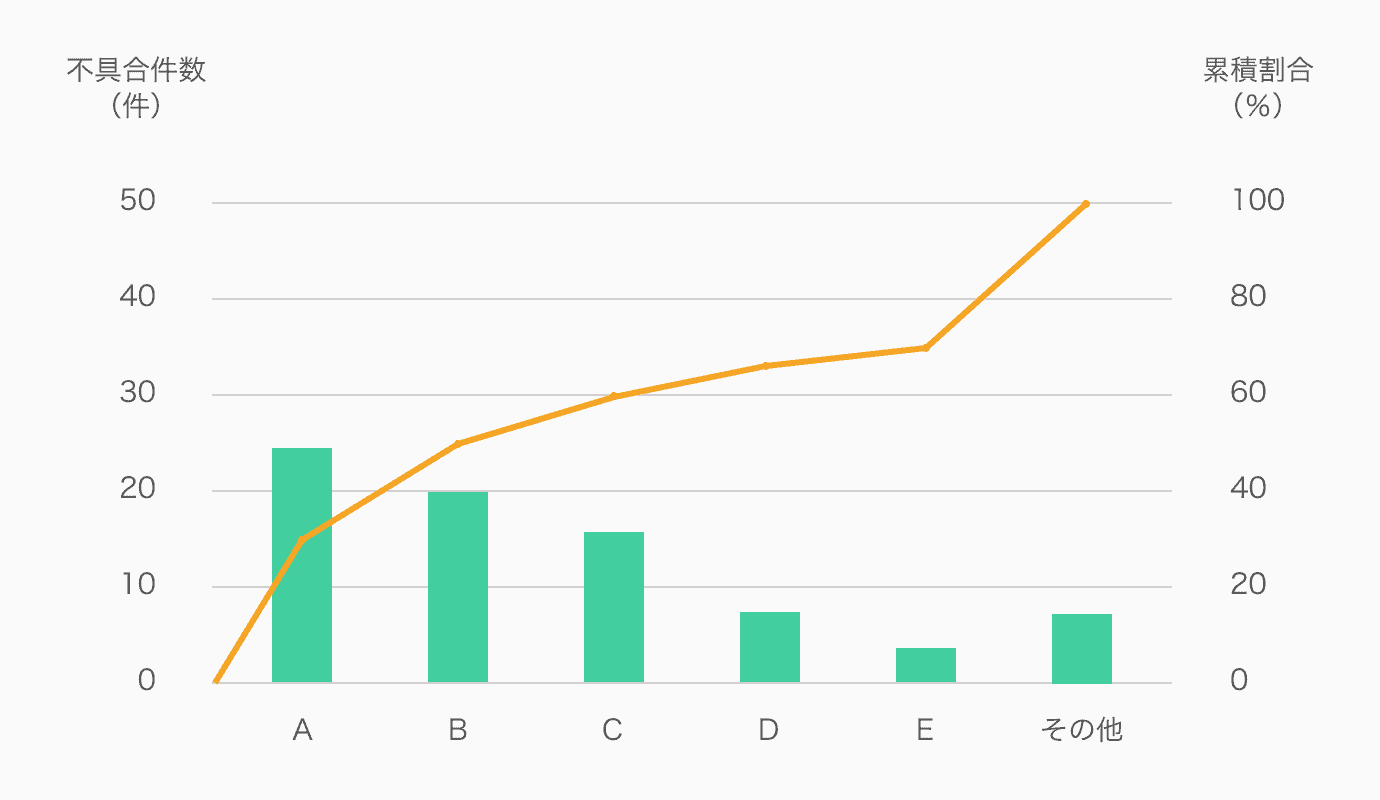 Excelで正しいパレート図を作る |
「パレート図 エクセル 作り方 2016」の画像ギャラリー、詳細は各画像をクリックしてください。
 Excelで正しいパレート図を作る |  Excelで正しいパレート図を作る |  Excelで正しいパレート図を作る |
 Excelで正しいパレート図を作る |  Excelで正しいパレート図を作る |  Excelで正しいパレート図を作る |
 Excelで正しいパレート図を作る |  Excelで正しいパレート図を作る |  Excelで正しいパレート図を作る |
「パレート図 エクセル 作り方 2016」の画像ギャラリー、詳細は各画像をクリックしてください。
 Excelで正しいパレート図を作る |  Excelで正しいパレート図を作る | 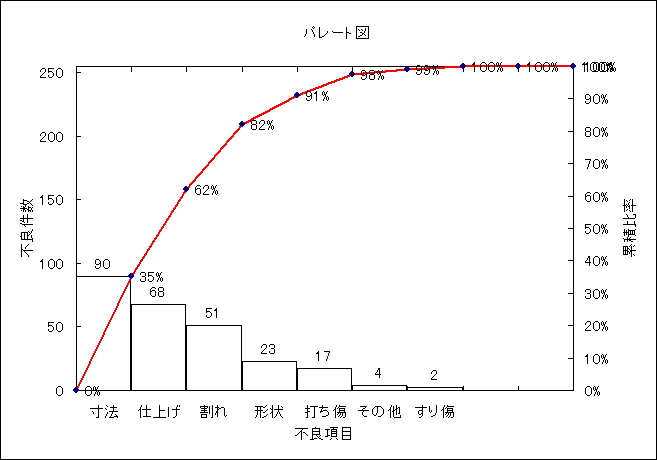 Excelで正しいパレート図を作る |
 Excelで正しいパレート図を作る |  Excelで正しいパレート図を作る |  Excelで正しいパレート図を作る |
 Excelで正しいパレート図を作る | 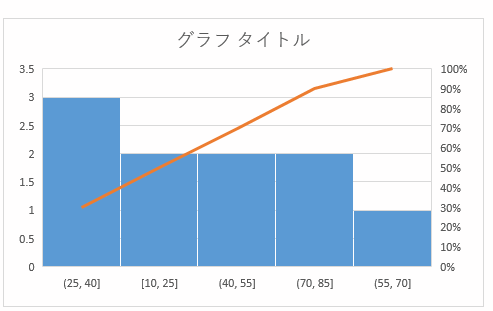 Excelで正しいパレート図を作る |  Excelで正しいパレート図を作る |
「パレート図 エクセル 作り方 2016」の画像ギャラリー、詳細は各画像をクリックしてください。
Excelで正しいパレート図を作る |  Excelで正しいパレート図を作る |  Excelで正しいパレート図を作る |
 Excelで正しいパレート図を作る |  Excelで正しいパレート図を作る |  Excelで正しいパレート図を作る |
 Excelで正しいパレート図を作る | Excelで正しいパレート図を作る |  Excelで正しいパレート図を作る |
「パレート図 エクセル 作り方 2016」の画像ギャラリー、詳細は各画像をクリックしてください。
 Excelで正しいパレート図を作る |  Excelで正しいパレート図を作る |  Excelで正しいパレート図を作る |
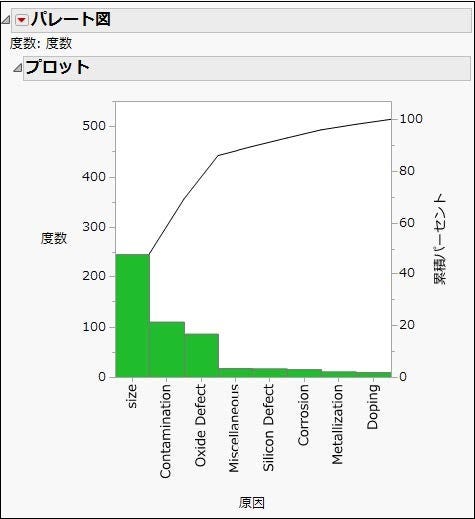 Excelで正しいパレート図を作る |  Excelで正しいパレート図を作る | 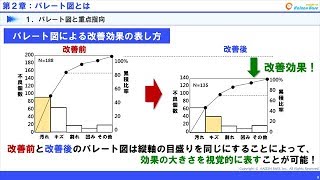 Excelで正しいパレート図を作る |
 Excelで正しいパレート図を作る |  Excelで正しいパレート図を作る |  Excelで正しいパレート図を作る |
「パレート図 エクセル 作り方 2016」の画像ギャラリー、詳細は各画像をクリックしてください。
Excelで正しいパレート図を作る |  Excelで正しいパレート図を作る |  Excelで正しいパレート図を作る |
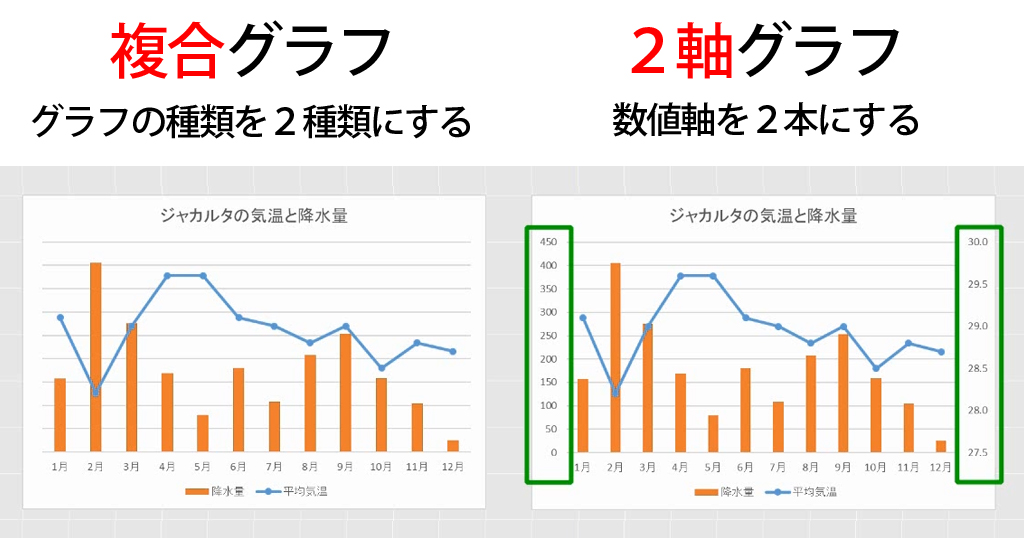
 Excelで正しいパレート図を作る | 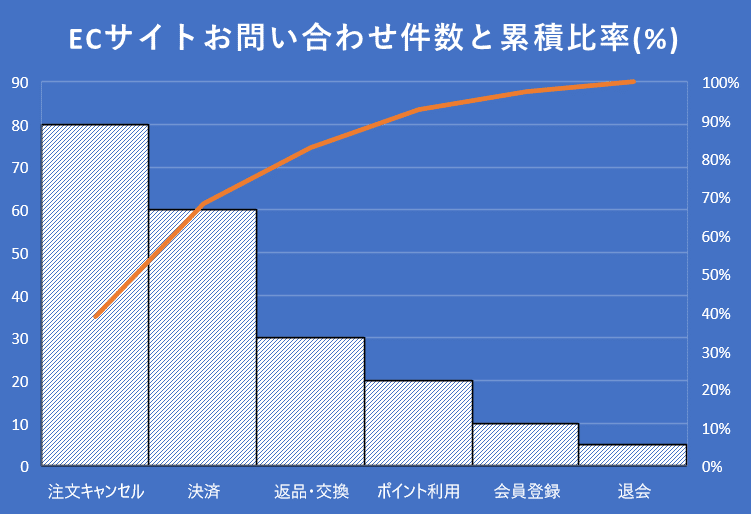 Excelで正しいパレート図を作る | 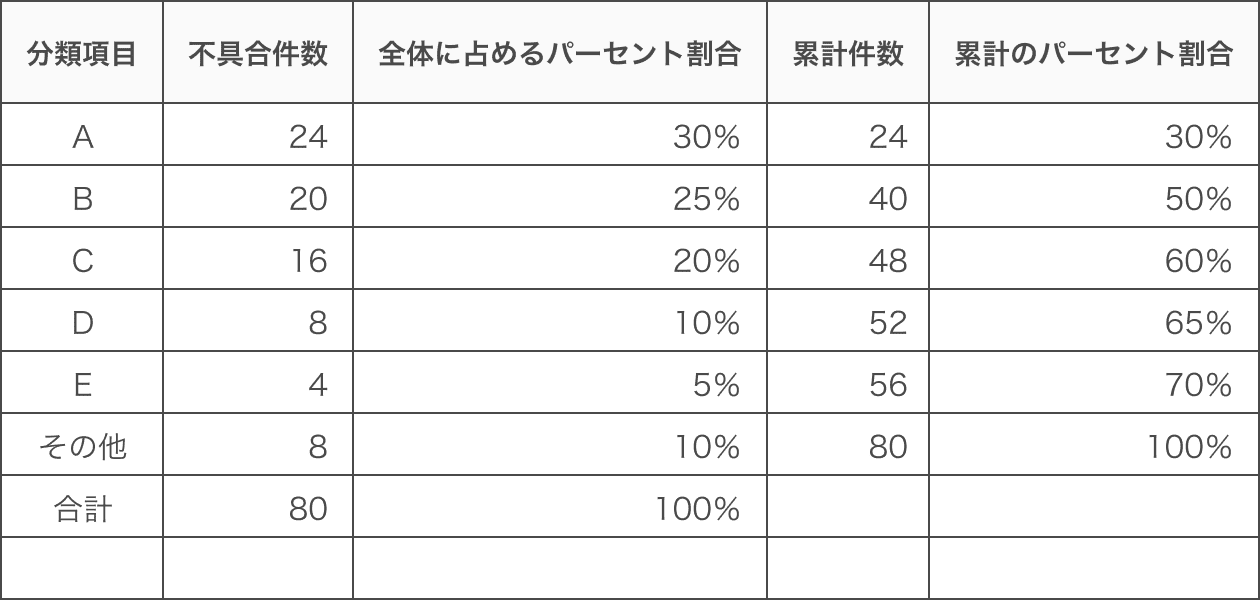 Excelで正しいパレート図を作る |
 Excelで正しいパレート図を作る | 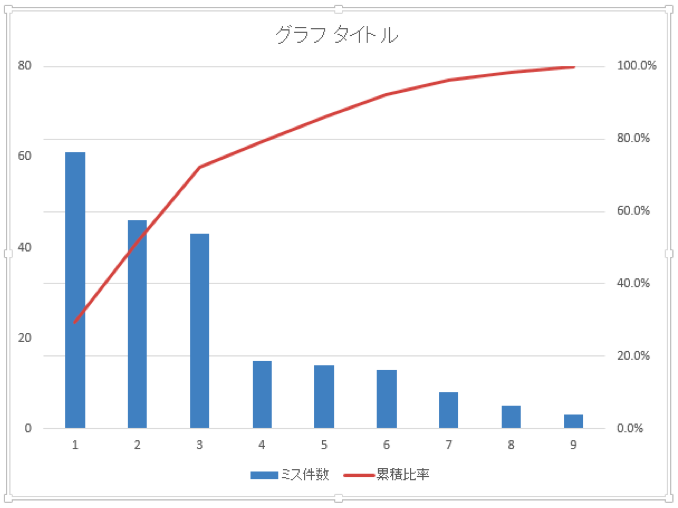 Excelで正しいパレート図を作る | 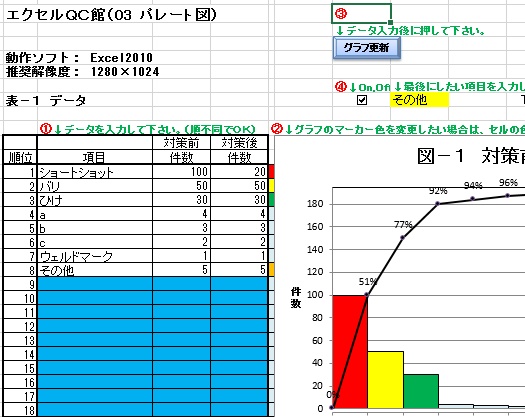 Excelで正しいパレート図を作る |
「パレート図 エクセル 作り方 2016」の画像ギャラリー、詳細は各画像をクリックしてください。
 Excelで正しいパレート図を作る | 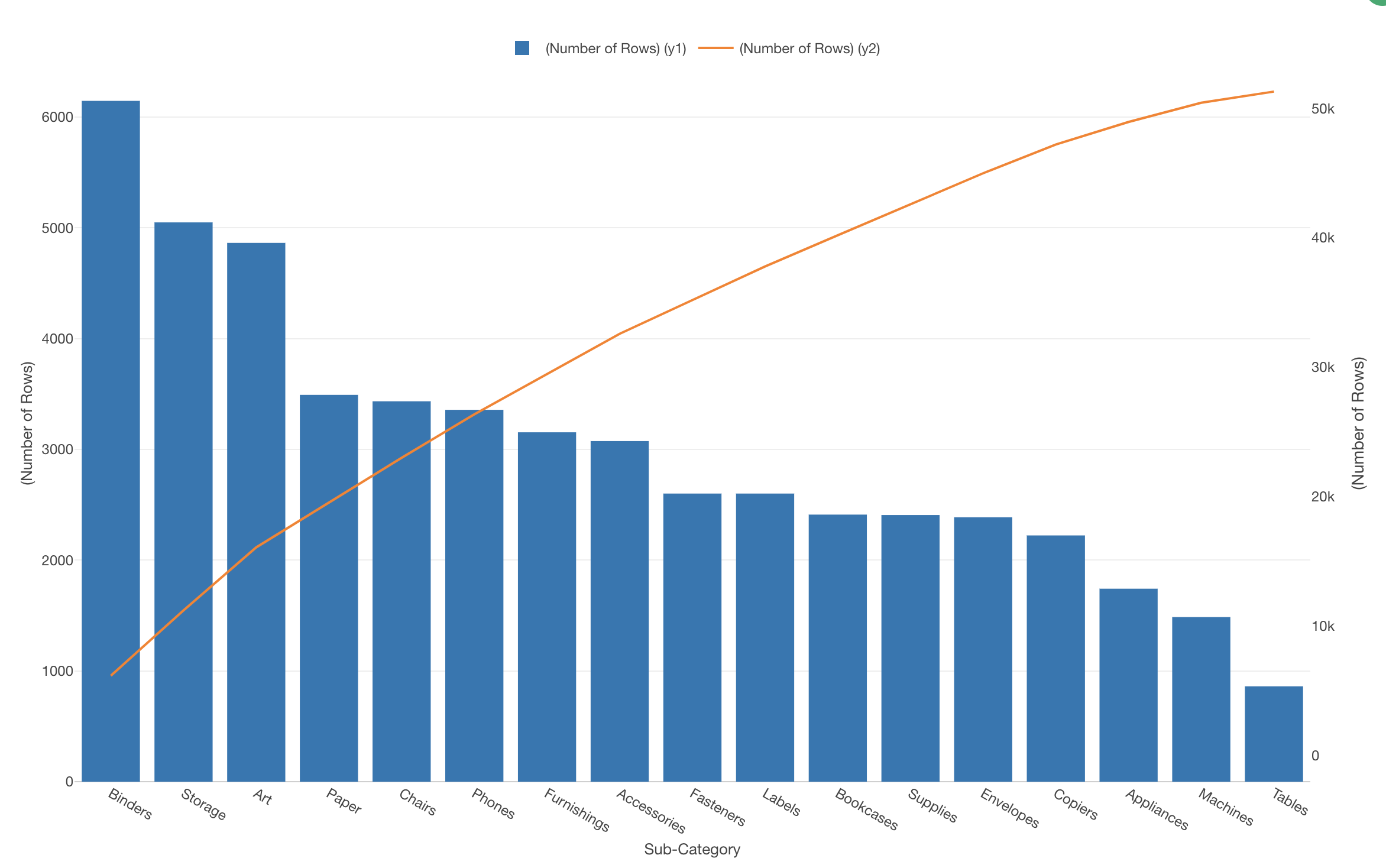 Excelで正しいパレート図を作る |  Excelで正しいパレート図を作る |
 Excelで正しいパレート図を作る | 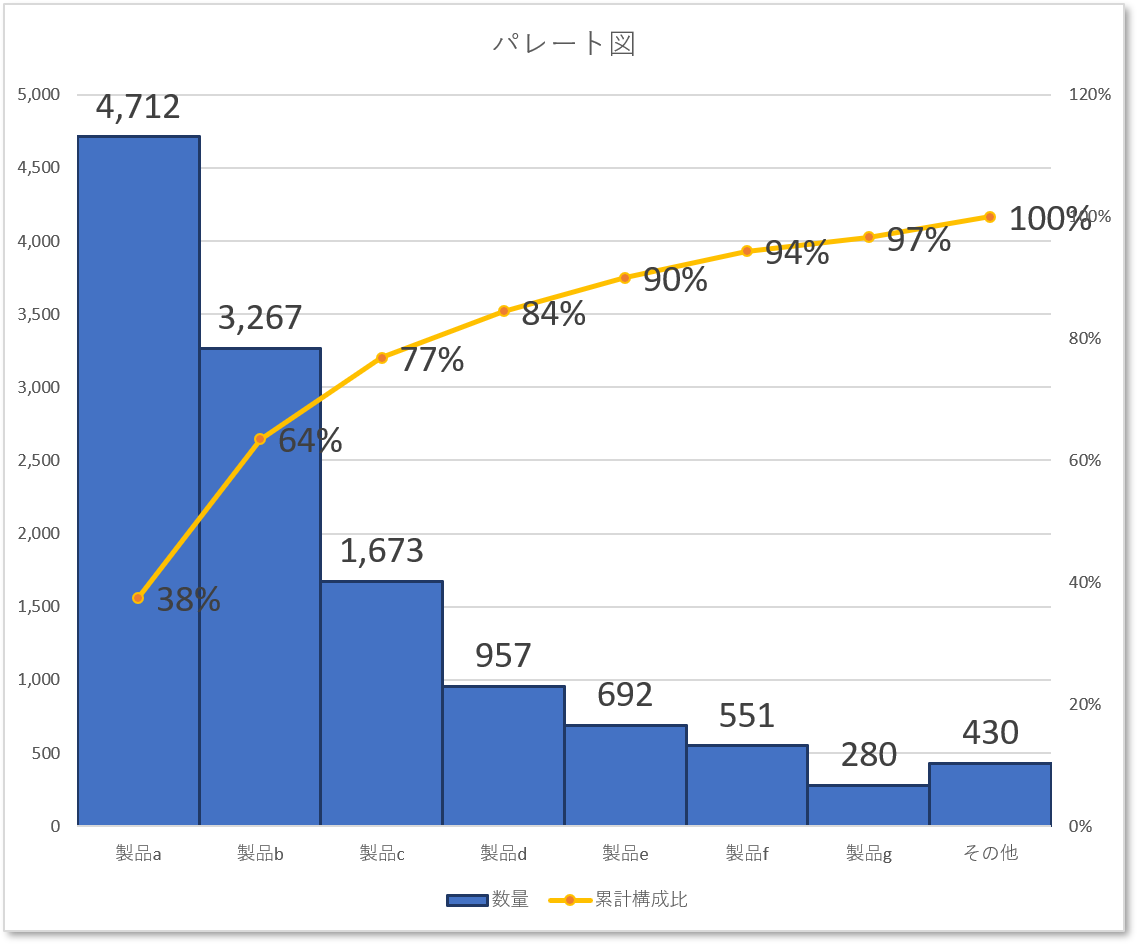 Excelで正しいパレート図を作る |  Excelで正しいパレート図を作る |
 Excelで正しいパレート図を作る |  Excelで正しいパレート図を作る |  Excelで正しいパレート図を作る |
「パレート図 エクセル 作り方 2016」の画像ギャラリー、詳細は各画像をクリックしてください。
 Excelで正しいパレート図を作る |  Excelで正しいパレート図を作る | 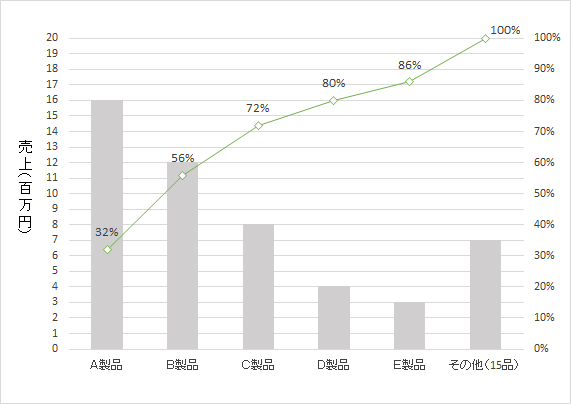 Excelで正しいパレート図を作る |
 Excelで正しいパレート図を作る |  Excelで正しいパレート図を作る | 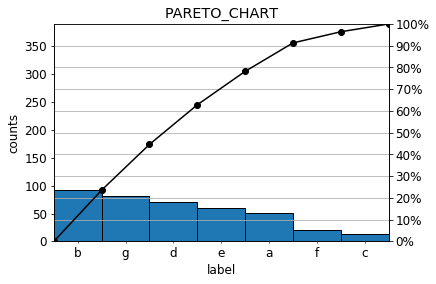 Excelで正しいパレート図を作る |
 Excelで正しいパレート図を作る | 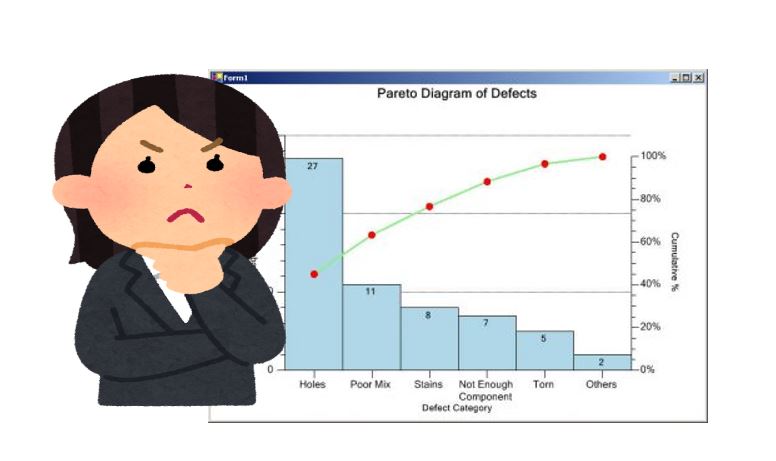 Excelで正しいパレート図を作る |  Excelで正しいパレート図を作る |
「パレート図 エクセル 作り方 2016」の画像ギャラリー、詳細は各画像をクリックしてください。
 Excelで正しいパレート図を作る |  Excelで正しいパレート図を作る | 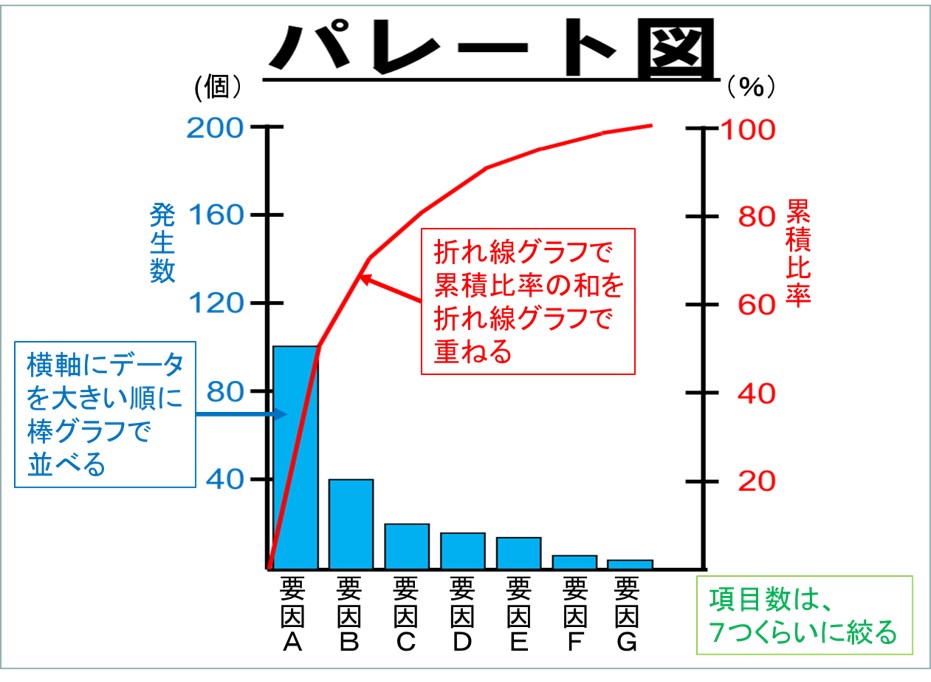 Excelで正しいパレート図を作る |
 Excelで正しいパレート図を作る |  Excelで正しいパレート図を作る |  Excelで正しいパレート図を作る |
 Excelで正しいパレート図を作る | Excelで正しいパレート図を作る | 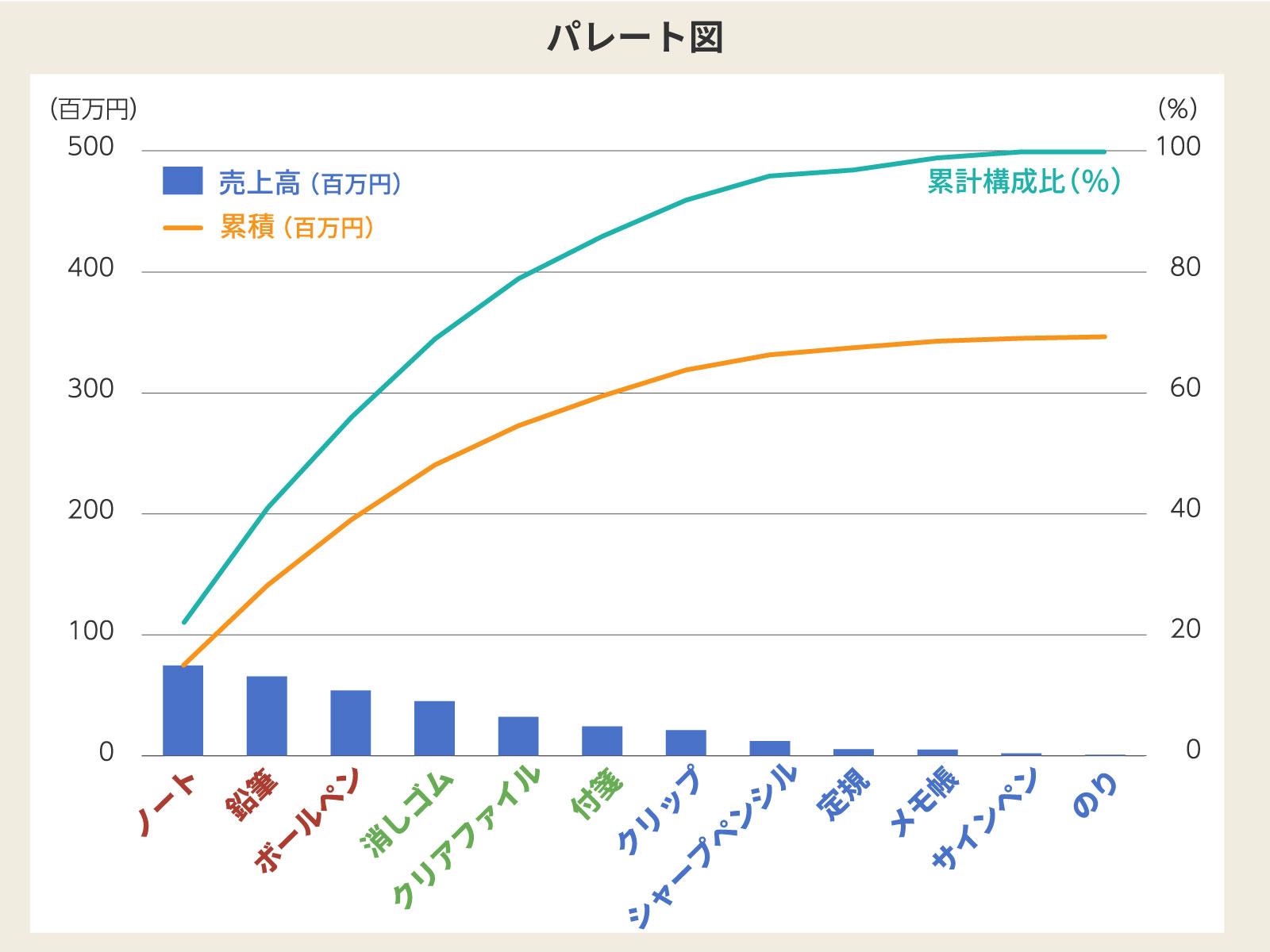 Excelで正しいパレート図を作る |
「パレート図 エクセル 作り方 2016」の画像ギャラリー、詳細は各画像をクリックしてください。
 Excelで正しいパレート図を作る | 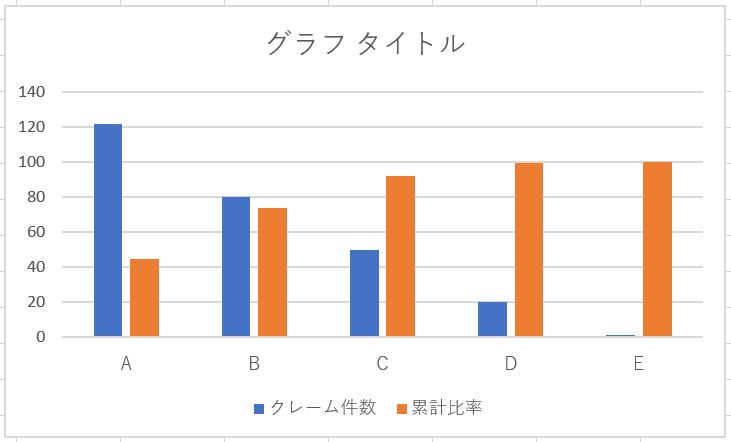 Excelで正しいパレート図を作る | 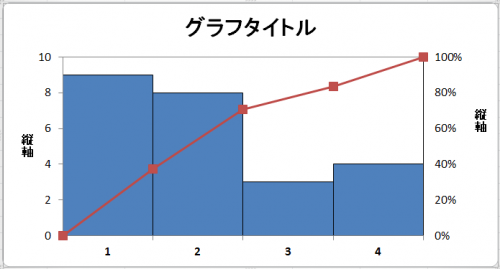 Excelで正しいパレート図を作る |
 Excelで正しいパレート図を作る |  Excelで正しいパレート図を作る | 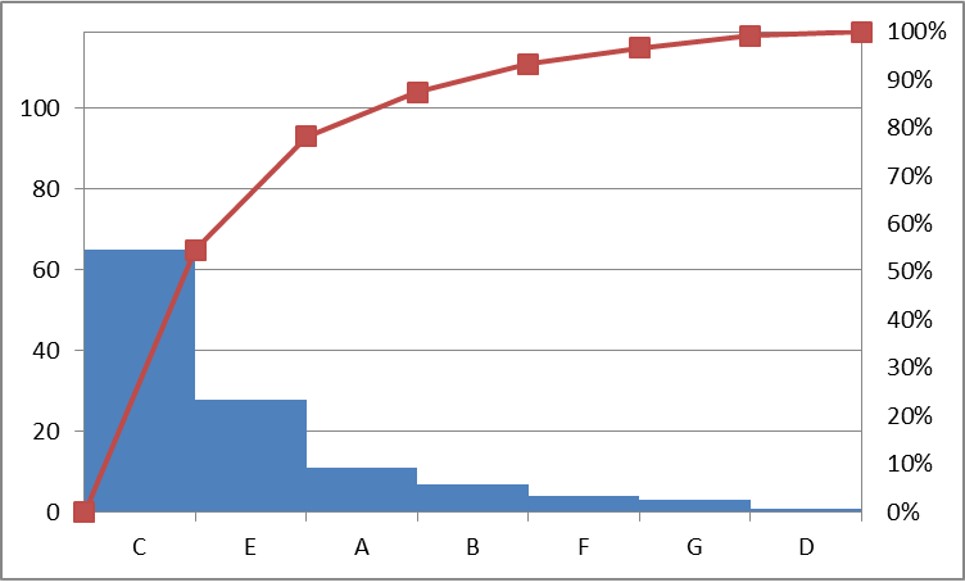 Excelで正しいパレート図を作る |
 Excelで正しいパレート図を作る | 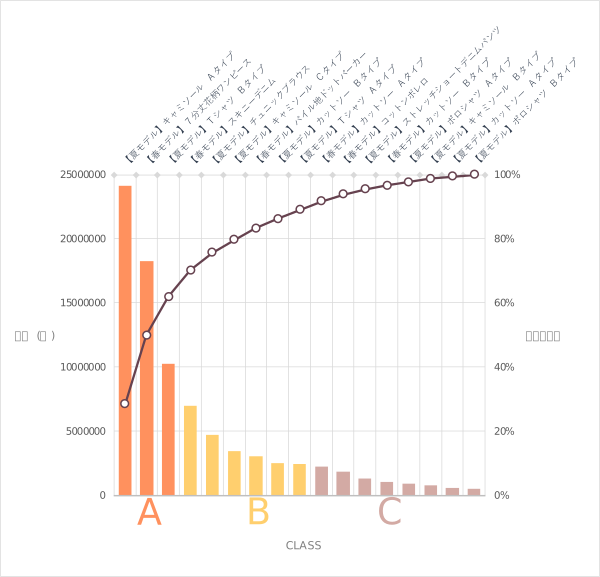 Excelで正しいパレート図を作る |  Excelで正しいパレート図を作る |
「パレート図 エクセル 作り方 2016」の画像ギャラリー、詳細は各画像をクリックしてください。
Excelで正しいパレート図を作る | 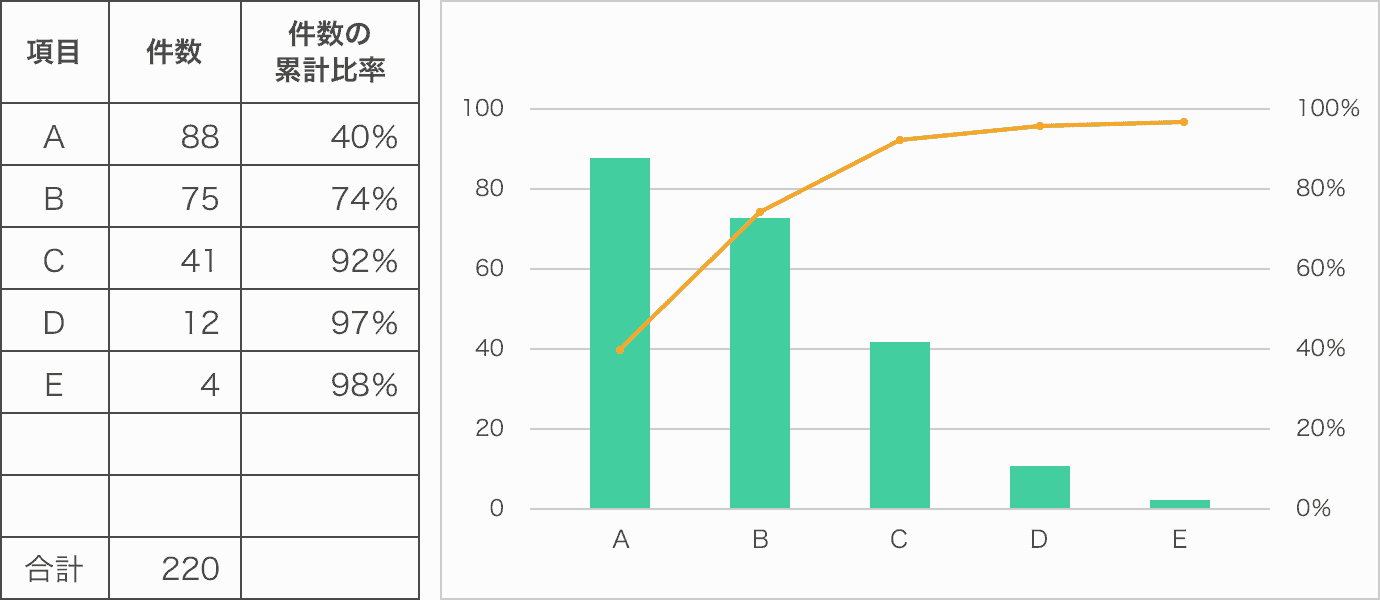 Excelで正しいパレート図を作る | 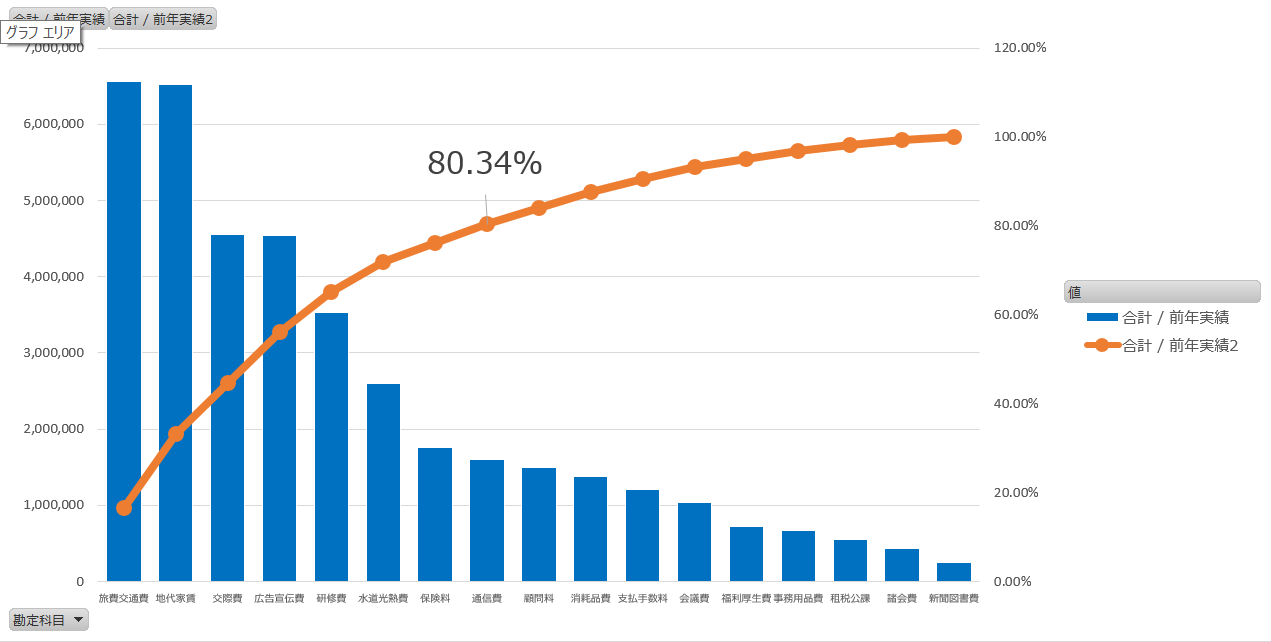 Excelで正しいパレート図を作る |
 Excelで正しいパレート図を作る | 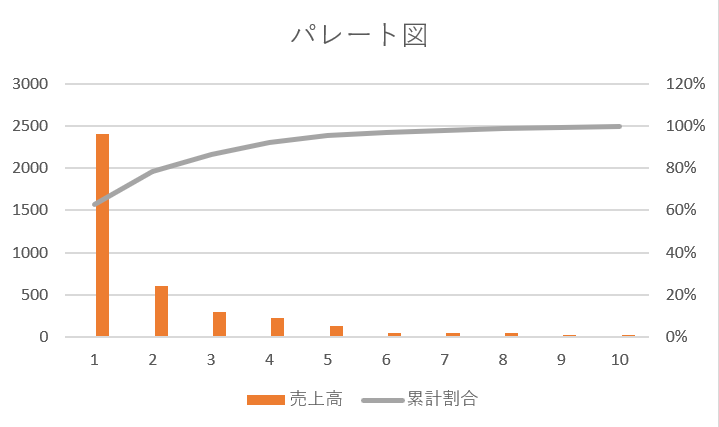 Excelで正しいパレート図を作る |  Excelで正しいパレート図を作る |
 Excelで正しいパレート図を作る |  Excelで正しいパレート図を作る | Excelで正しいパレート図を作る |
「パレート図 エクセル 作り方 2016」の画像ギャラリー、詳細は各画像をクリックしてください。
 Excelで正しいパレート図を作る |  Excelで正しいパレート図を作る |  Excelで正しいパレート図を作る |
 Excelで正しいパレート図を作る |  Excelで正しいパレート図を作る |
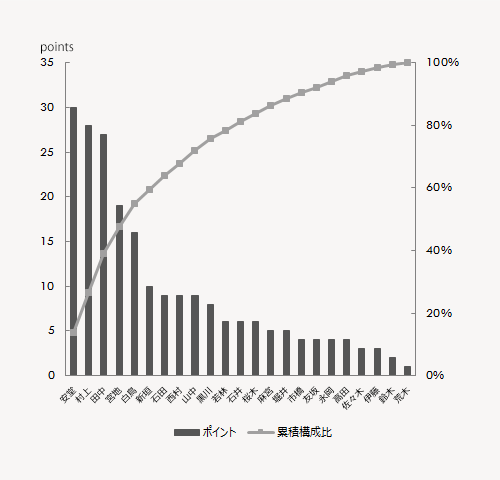
しかしExcel19では、上図右の表の状態からパレート図を作れます。 順を追ってみていきましょう! ① セルA1からB11までを選択し、「挿入」タブで「統計グラフ」にある「ヒストグラム」の中にある「パレート図」を選択します。 ② パレート図の完成です。 こちらのお店では、「食品」「飲料」「お菓子」が売上80%以内となり、重要な品目となることがわかりますね。 さらにこ エクセルによるパレート図作り方作り方 基本 データー集計、分類 ① データを集める。 ② データを 項目別(原因別など) に分類する。 ③ 分類した項目別にデータ数を数えて 多い順に並べる 、その他の項目は最後に並べる。 ④ 分類した項目ごとに データ数 を記入する。 ⑤ 分類した項目ごとに 累計 する。 ⑥ 分類した項目ごとの 占有率 を計算する。 ⑦ 分類した項目ごとの 占有率を累
Incoming Term: パレート図 エクセル 作り方, パレート図 エクセル 作り方 2016, パレート図 エクセル 作り方 2010,


0 件のコメント:
コメントを投稿